Czego się dowiesz?
Dowiedz się, jak zbudować Klaviyo teraz, aby informować klientów o stanie magazynowym, jeśli korzystasz z platform Shopify, BigCommerce, Magento 2, PrestaShop, SFCC lub Shopware. .
Dostępne funkcje mają 2 kluczowe elementy:
- Dostępne są sekwencje, gdy ktoś subskrybuje powiadomienie o uzupełnieniu zapasów, subskrybuj, aby znów było śledzone na ich profilu Klaviyo. To zdarzenie zostanie użyte do uruchomienia sekwencji „Znów dostępne”. Klienci wejdą do sekwencji, kiedy będą subskrybować i znów czekać, aż ich interesujący przedmiot zostanie uzupełniony.
- Teraz formularz Gdy sekwencja będzie dostępna, możesz dodać go na swoją stronę. Istnieją 2 rodzaje formularzy „znów dostępne”.
- W pierwszym przypadku korzysta się z kreatora formularzy Klaviyo, który jest dostępny dla Shopify i BigCommerce.
- Druga metoda wymaga dodania wycinka kodu „znów dostępne” do plików motywu sklepu. W tym wycinku automatycznie wyświetli się przycisk „powiadom mnie o dostępności” o powiadomieniu o wyprzedaniu produktów. Po kliknięciu tego przycisku przez kupującego, wypełnia on formularz i przechodzi bezpośrednio do Twojej sekwencji. Poniżej znajdziesz instrukcje dla konkretnych platform:
Niestandardowa metryka nie może być użyta do uruchomienia, a teraz jest sekwencja. Tylko specyficzna dla Klaviyo metryka, która była używana z jednym z wymienionych integracji, niestandardowym katalogiem lub wywołaniem API subskrypcji, może uruchomić ponownie.
Miej na uwadze, że jeśli korzystasz ze sprzętu do sklepu internetowego (POS) Shopify i sklepu internetowego, sekwencja ponownie zliczy cały stan magazynowy w Twoim sklepie stacjonarnym i w magazynie.
sekwencja: najlepsze praktyki
Korzystając z sekwencji, należy pamiętać o kilku dobrych praktykach:
- Zacznij korzystać z wstępnie wbudowanej sekwencji z biblioteki sekwencja dla szablonu, która wdraża najlepsze praktyki.
- Zachowaj sekwencję od 1 do 3 wiadomości, aby nie przeciążać subskrybentów.
- Zoptymalizuj częstotliwość wysyłki, aby zapewnić klientom wystarczająco dużo czasu na sprawdzenie e-maila.
- Włącz Inteligentną wysyłkę Smart Sending w przypadku wiadomości nieistotnych.
Jeżeli jeszcze tego nie zrobiłeś, skonfiguruj tę sekwencję, aby zmaksymalizować konwersję subskrybentów:
- Sekwencja powitalna
- Porzucono koszyk zakupowy
- Sekwencja porzuconego przeglądania
- Sekwencja odzyskiwania klienta
- Prośba o recenzję
- sekwencja pozakupowa
Skonfiguruj ponownie, dostęp do sekwencji
Klaviyo jest teraz dostępne w bibliotece sekwencji.
- Przejdź do zakładki Sekwencje.
- Wybierz opcję Utwórz sekwencję.
- Całą całą oferowaną przez nas sekwencję ukierunkowaną na sprzedaż i lojalnościową znajdziesz, filtrując swój widok według celu: „Przypominaj o zakupach”.
Można je również łatwo znaleźć teraz (sekwencja), wyszukując opcję „znów” na pasku narzędzi u góry biblioteki sekwencji.
Po zapełnieniu jakąkolwiek sekwencją z biblioteki na Twoim koncie, zalecamy przejrzenie całej zawartości e-maila i zaktualizowanie szablonu, tak aby odpowiadał Twojej marce.
Jeśli chcesz, możesz stworzyć sekwencję od zera ponownie.
2. W sekcji wyboru wyzwalacza sekwencja builder wybierz opcję Twoja metryka. Wybierz metrykę marki Klaviyo subskrybować, aby znów było. Nie dodawaj wyzwalacza ani filtru, po czym kliknij Zapisz.
3. Następnym komponentem, który warto pobrać — bezpośrednio za wyzwalaczem — jest Dostępne opóźnienie. Odbiorcy, którzy wprowadzą Twoją sekwencję, będą czekać z tym opóźnieniem na uzupełnienie zapasów interesującej ich pozycji. Gdy to nastąpi, przejdą do następnego kroku w Twojej sekwencji (którym zazwyczaj jest e-mail, ale może być też SMS).
4. Zazwyczaj w tej sekwencji potrzebujesz tylko jednej wiadomości jako powiadomienia, że produkt znów jest dostępny. Pamiętaj, aby wyłączyć Inteligentną wysyłkę Smart Sending dla tej wiadomości, aby mieć pewność, że wszyscy otrzymają alert.
Nie musisz dodawać do tej serii żadnych składników opóźnień czasowych, ponieważ teraz opóźnienie zagwarantuje, że każda osoba, która wejdzie do Twojej sekwencji, zaczeka, aż element, który subskrybuje, aby przejść ponownie.
ustawienia sekwencji
Dostępne są 2 kluczowe ustawienia, które możesz teraz dostosować:
- Reguły minimalnego stanu magazynowego
- Reguły powiadamiania klientów
Ustawienia te mogą działać zarówno dla wysyłki e-maili, jak i SMS-ów. Można je skonfigurować w 2 miejscach:
- W ustawieniach konta: wybierz nazwę swojego konta w lewym dolnym rogu, a następnie kliknij Ustawienia > Inne > Wróć do ustawień.
- Kliknij w kreatorze sekwencji budowniczy element opóźnienia w swojej sekwencji, a następnie wybierz Aktualizuj ustawienia, aby otworzyć ustawienia zaawansowane.
Karta Dostępne ustawienia pojawi się tylko po tym, jak co najmniej 1 subskrybować, aby znów było dostępne na Twoim koncie. Jeśli nie widzisz tych ustawień, upewnij się, że najpierw uruchamiasz zdarzenie.
Reguły minimalnego stanu magazynowego
Reguły minimalnego stanu zapasów odnoszą się do tego, ile przedmiotów należy uzupełnić, zanim powiadomisz tych, którzy subskrybują.
W zależności od tego, jak uzupełnisz zapasy gdy zapasy się wyczerpią, możesz otrzymywać tylko kilka produktów dla danej jednostki SKU lub wariantu jednocześnie. W takim przypadku można preferować próg, przy którym uważa się, że objętość jest wystarczająco znaczna, aby ludzie wiedzieli, że element jest już dostępny.
Reguły strategii powiadomień
Reguły strategii powiadomień mają 2 podustawienia, które działają razem, aby spersonalizować to, ile i jak często wysyłać wiadomości. Ustawienia te umożliwiają wysyłanie powiadomień o uzupełnieniu zapasów jednocześnie lub partiami. Dwa komponenty, które można skonfigurować, to:
- Powiadomienia od klientów Ta sekcja określa, ilu klientów zostanie powiadomionych o uzupełnieniu zapasów produktu. Jeśli Twój produkt cieszy się dużym zainteresowaniem, gdy wyczerpie się jego magazyn, możesz otrzymać setki subskrypcji. Jeśli jeden z produktów zostanie uzupełniony, nie chcesz wysyłać e-maili dotyczących tego pojedynczego produktu do wszystkich tych osób.
- Czas oczekiwania między powiadomieniami Określa, jak długo należy czekać między partiami wiadomości e-mail, jeśli zdecydujesz się określić liczbę wiadomości e-mail, które mają być wysyłane na każdy uzupełniony produkt. Na przykład: jeśli uzupełniono zapasy 20 sztuk produktu, a parametr „do powiadomienia klientów” ustawisz na 5, na każdą sztukę zostanie powiadomionych 5 klientów, co oznacza powiadomienie o 100 najstarszych osobach. Sekwencja będzie następnie czekać w oparciu o ustawienie „czasu oczekiwania między powiadomieniami” przed wysłaniem do następnej partii klientów w oparciu o pozostałe stany magazynowe. Domyślnie wszystkie subskrybenty otrzymują powiadomienie od razu, gdy element zostanie uzupełniony. Wiadomości e-mail będą wysyłane partiami do momentu, gdy istniejący stan magazynowy spadnie poniżej minimalnego progu stanu magazynowego na Twoim koncie. Jeśli w okresie oczekiwania uzupełnione zostaną dodatkowe produkty, dodatkowe e-maile nie zostaną wysłane przed końcem okresu oczekiwania. Po upływie okresu oczekiwania ustalimy, ile produktów z tego artykułu jest dostępne w magazynie, i powiadomimy odpowiednią liczbę subskrybentów.
Ustawienia aktualizacji z sekwencji builder
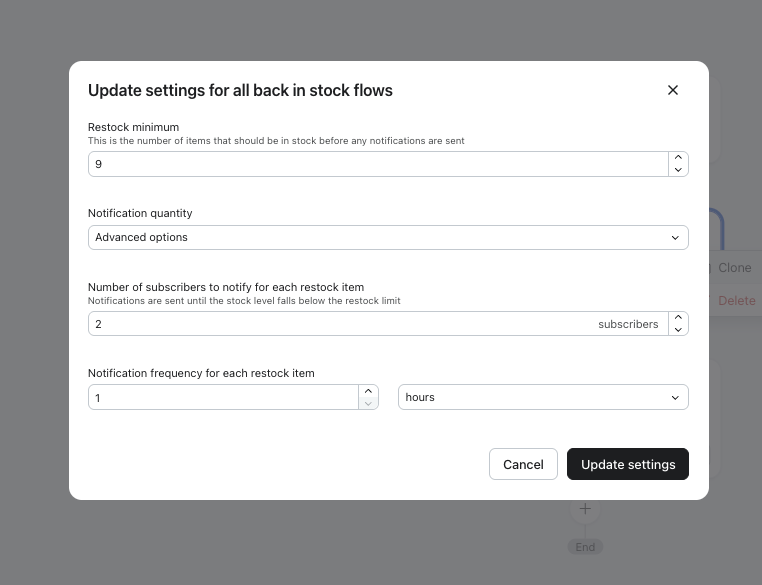
Możesz zaktualizować ustawienia, bez opuszczania kreatora sekwencji. Kliknij komponent opóźnienia dla sekwencji, a następnie wybierz Aktualizuj ustawienia. W ustawieniach aktualizacji wszystko (sekwencja modal) można skonfigurować:
- Minimalny poziom zapasów – liczba produktów, która powinna być dostępna w magazynie, zanim zostaną wysłane jakiekolwiek powiadomienia (tj. reguła minimalnego stanu zapasów).
-
Liczba powiadomień – wybierz, czy chcesz powiadamiać wszystkich subskrybentów jednocześnie, czy wybierz Opcje zaawansowane, aby wysyłać partiami:
- Liczba powiadomień subskrybentów na każdą sztukę uzupełniającą – ilu subskrybentów otrzymało powiadomienie na każdą sztukę uzupełnioną. Powiadomienia będą wysyłane partiami, dopóki poziom zapasów nie spadnie poniżej minimalnego limitu.
- Częstotliwość powiadomień dla każdego dostępnego produktu – jak długo należy czekać między partiami powiadomień (w godzinach lub dniach).
Ponieważ są to ustawienia na poziomie konta dla konta, zmiany wprowadzone tutaj będą miały zastosowanie do wszystkiego, Natychmiastowa sekwencja w Twoim koncie i będą odzwierciedlone w Ustawienia > Inne > Jeszcze teraz ustawienia (i odwrotnie).
Raporty „Znów dostępne”
Sprawdź stronę raportów, aby stać się aktywnym. Jeszcze teraz Twoja sekwencja.
- Kliknij element opóźnienia „znów dostępne”.
- Na bocznym pasku szczegółów kliknij Wyświetl link do raportów.
Ta strona pokaże ostatnie działanie, które można również wyeksportować do pliku CSV.
Chociaż na stronie raportów „znów dostępne” nie jest to pokazane, możesz wyeksportować plik CSV wszystkich subskrybentów „znów dostępne” aktualnie oczekujących w kolejce.
Możesz również subskrybować, aby otrzymywać powiadomienia e-mail dla tego raportu, klikając przycisk subskrybowania.
Karta Zaplanowane raporty pozwala dostosować to, które raporty chcesz subskrybować, oraz ustawienia dla każdego raportu. Możesz przejść do tej karty, przechodząc do obszaru konto > Ustawienia > Więcej > Teraz raporty.