Objetivos del artículo
Aprende a configurar una propiedad de fecha para activar un flujo, que es una excelente manera de configurar una secuencia de flujo en torno a fechas clave que recopilas de los suscriptores. Ejemplos comunes de flujos activados por propiedades de fecha incluyen:
- cumpleaños
- Aniversario
- Cita
- Fecha de suscripción
- Fecha de la boda
- Fecha prevista de parto
- Reordenar producto
En este artículo, revisamos los flujos activados por propiedades de fecha, incluido cómo funcionan y cómo configurar uno.
Formatos de fecha aceptados
Los flujos basados en fechas se activan por una fecha que se almacena como una propiedad dentro de un perfil. Por ejemplo, una fecha de nacimiento se puede almacenar como una propiedad personalizada a la que llamas “birthday”.
Cuando recopiles propiedades de fecha de tus clientes, la fecha debe estar en uno de los formatos de fecha/hora aceptados por Klaviyo para activar un flujo; por ejemplo, YYYY-MM-DD o MM/DD/YYYY. Si la fecha no está en el formato correcto de fecha/hora o aparece en formato de texto, no se mostrará como opción en, por ejemplo, un flujo activado por fecha. La forma más fácil de recopilar propiedades de fecha en un formato válido es usar los formularios de registro de Klaviyo.
Puedes usar un formulario de registro para recopilar fechas en el formato DD-MM-YYYY o DD/MM/YYYY, y se convertirán automáticamente a un formato de fecha aceptado.
Cuando no ves la fecha que quieres, es probable que esto signifique que no hay perfiles con esa propiedad todavía o que las fechas tienen un formato incorrecto. Verifica que al menos un perfil tenga esa fecha y que tenga el formato correcto.
Si todavía no hay perfiles con esa propiedad, intenta agregarla a un perfil de prueba. Si eso no funciona o ya ves perfiles con la propiedad de fecha correcta, contacta al equipo de soporte de Klaviyo para resolver este problema.
Crear un flujo basado en fechas
Para crear un flujo activado por una propiedad de fecha:
- Navega hasta la pestaña Flujos.
- Haz clic en Crear flujo. Esto te llevará a la biblioteca de flujos, donde puedes encontrar flujos prediseñados de cumpleaños y aniversarios. Puedes encontrar estos flujos buscando con la barra de herramientas en la parte superior de la biblioteca.
- Selecciona un flujo prediseñado o crea uno desde cero. Para crearlo, haz clic en Crea uno propio y elige la opción Propiedad de fecha como activador.
Cuando elijas por primera vez el activador de propiedad de fecha, se te pedirá seleccionar qué propiedad específica quieres que active el flujo. Todas las propiedades del perfil basadas en fechas en tu cuenta aparecerán en el menú desplegable para seleccionarlas.
Después de configurar un activador de propiedad de fecha inicial, no puedes editar la propiedad de fecha que seleccionaste. Para actualizar el flujo con un nuevo activador de fecha, deberás clonar el flujo.
Elige cuándo empezará el flujo
Después de seleccionar una propiedad del perfil basada en una fecha, tendrás que elegir cuándo debe iniciar el flujo: en la fecha real o antes. Por ejemplo, un flujo de cumpleaños puede empezar a enviar mensajes a un destinatario dos semanas antes de su cumpleaños real. También puedes hacer que el flujo empiece después de la fecha; para esto, inicia el flujo en la fecha y luego agrega una demora de tiempo.
Si eliges iniciar el flujo antes de la fecha, puedes seleccionar cualquier cantidad de días, semanas o meses de anticipación. Esto generará automáticamente un punto de anclaje (llamado componente de demora de la fecha objetivo) en la fecha real. El punto de anclaje funciona de forma similar a un componente de retraso de tiempo, excepto que, en lugar de retrasar durante un cierto periodo de tiempo, retrasa hasta una fecha específica. Este punto también ayuda a llevar un registro de en qué parte del flujo cae la fecha.
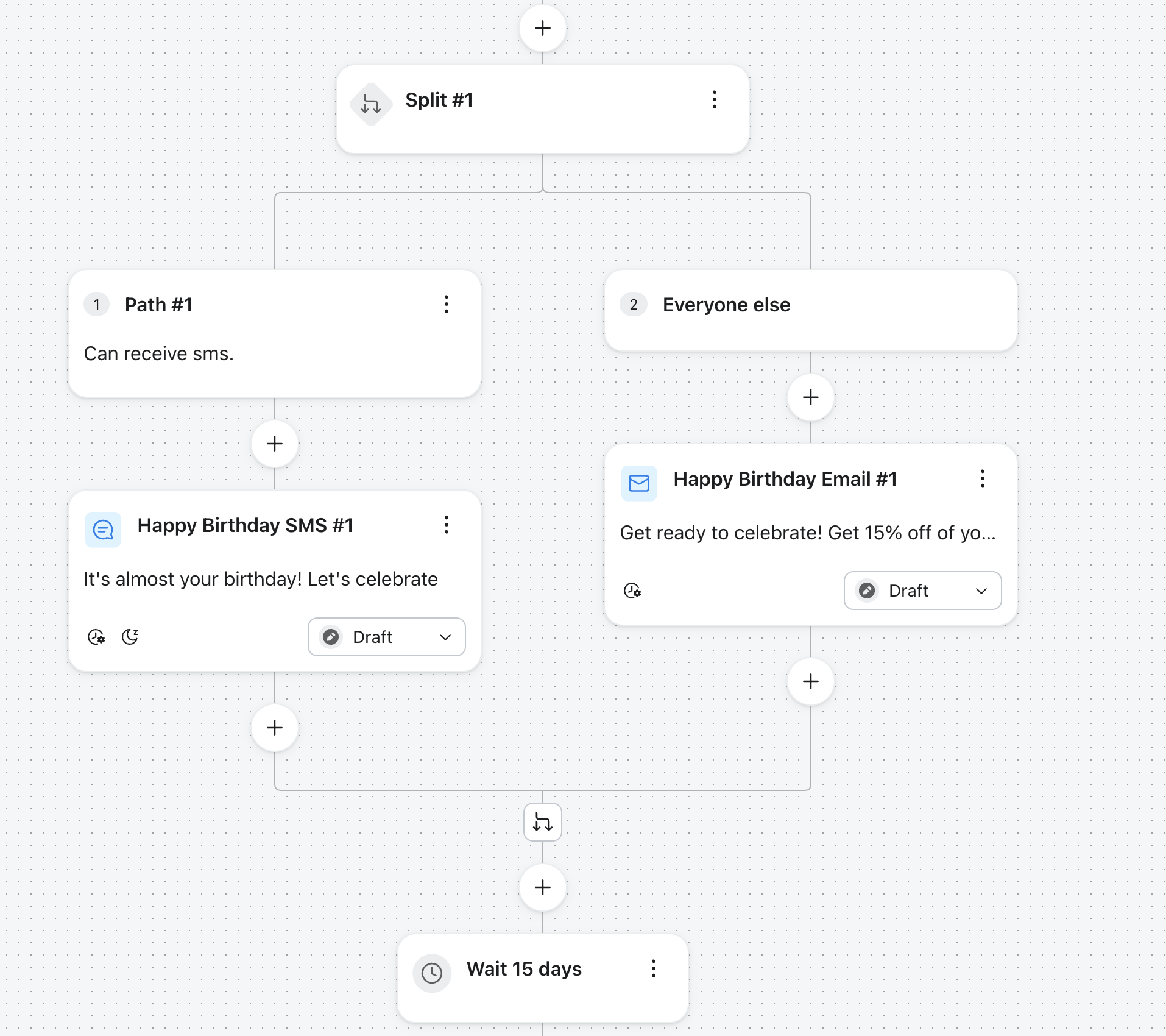
Solo puede haber un punto de anclaje de fecha objetivo en un flujo basado en fechas. Por este motivo, y debido a que estos flujos están diseñados para llegar a la fecha objetivo, cualquier división condicional colocada antes de este punto de anclaje se volverá a unir automáticamente. Tampoco podrás desconectar ninguna de las rutas de una división que esté antes del punto de anclaje.
Elige con qué frecuencia se repetirá el flujo
El paso final para configurar un flujo basado en fechas es elegir con qué frecuencia se debe repetir el flujo:
- Mensual Los destinatarios podrán cumplir los requisitos para entrar a este flujo de forma recurrente mensual el mismo día de cada mes; por ejemplo, una serie de recordatorios de suscripción mensual. Ten en cuenta que, si lo programas el día 31, se ajustará automáticamente al último día del mes en cualquier mes que tenga menos de 31 días.
- Anual Los destinatarios podrán cumplir los requisitos para entrar a este flujo con una recurrencia anual en el mismo mes/día; por ejemplo, una serie anual de aniversario o de cumpleaños.
- No debe repetirse Los destinatarios solo podrán cumplir los requisitos para entrar a este flujo una sola vez cuando la fecha completa coincida (día, mes y año); por ejemplo, una boda o la fecha prevista de parto.
Agregar filtros de flujo
También puedes optar por aplicar un filtro de flujo durante la configuración inicial para limitar el flujo solo a ciertas personas, y puedes agregar o ajustar estos filtros en cualquier momento. Por ejemplo, si quieres tener dos flujos para fecha de boda (uno para novias y otro para damas de honor), puedes excluir a las novias del flujo de damas de honor y viceversa.
Arrastra mensajes y retrasos de tiempo
Después, agrega cualquier retraso de tiempo y correos electrónicos o mensajes SMS a los flujos. Ambos pueden ir antes y después del punto de anclaje de la fecha.
Ten en cuenta que, al usar retrasos de tiempo en flujos basados en fechas, el componente se verá diferente según se coloque antes o después del punto de anclaje de fecha. Para obtener más detalles, lee esta explicación sobre usar retrasos de tiempo en flujos activados por propiedades de fecha.
Configura el flujo como manual o activo
Cuando hayas configurado el flujo y todas los mensajes, cambia el flujo a manual o activo. Puedes hacerlo componente por componente o actualizando en bloque los estados de cada acción del flujo.
Cuando al menos un mensaje esté en modo manual o en vivo, Klaviyo empezará a verificar si se debe agregar a los destinatarios al flujo. Klaviyo revisa todos los perfiles de la cuenta a diario (y cada vez que se agrega, actualiza o elimina una fecha) para asegurarse de que cualquier persona que deba ingresar a un flujo basado en fechas esté en cola para el flujo basado en fechas. Esta verificación se ejecuta con un día completo de anticipación para que ningún destinatario se lo pierda, sin importar en qué zona horaria se encuentre.