Czego się dowiesz?
Dowiedz się, jak tworzyć i zarządzać często zadawanymi pytaniami (FAQ), aby wyświetlać je w interfejsie Klaviyo Customer Hub oraz na stronach szczegółów produktu. Wyróżnianie FAQ pomaga proaktywnie odpowiadać na typowe pytania klientów, a jednocześnie ograniczać powtarzające się zapytania kierowane do zespołu pomocy.
Klaviyo Customer Hub dla Shopify obsługuje obecnie standardowe witryny sklepowe oraz Shopify Headless. W przypadku WooCommerce przejdź do https://help.klaviyo.com/hc/es-es/articles/47792369863451
Aby przekazać opinię na temat funkcjonalności Klaviyo Customer Hub, wyślij e-mail na adres customerhub@klaviyo.com.
Kilka słów na początek
Ten przewodnik opisuje, jak włączyć często zadawane pytania (FAQ) w interfejsie Klaviyo Customer Hub w witrynie. Zanim przejdziesz dalej, upewnij się, że masz włączoną funkcje Klaviyo Customer Hub w Klaviyo.
Dowiedz się więcej o Klaviyo Customer Hub.
Gdzie klienci widzą sekcję FAQ?
FAQ mogą pojawić się w 2 obszarach Twojej strony internetowej:
-
Customer Hub
- Czat online włączony (lewy obraz) FAQ są wyświetlane na karcie Czat w panelu Klaviyo Customer Hub. Klienci mogą kliknąć FAQ, aby wyświetlić pytanie i odpowiedź w wątku wiadomości.
- Czat online nie jest włączony (prawy obraz) Często zadawane pytania wyświetlają się w dedykowanej karcie FAQ w panelu bocznym Klaviyo Customer Hub. Klienci mogą przeglądać i rozwijać pytania, aby zobaczyć odpowiedzi.
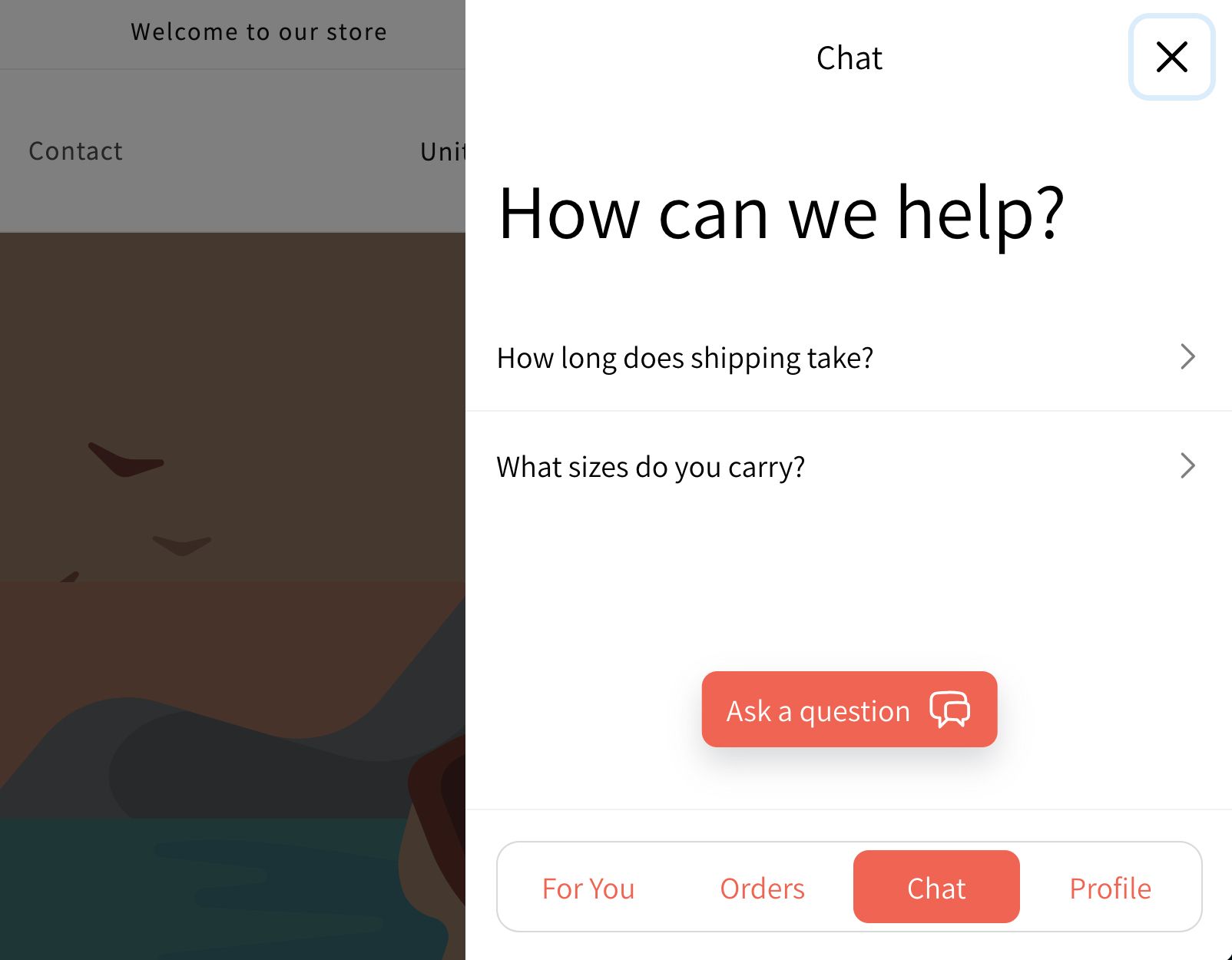
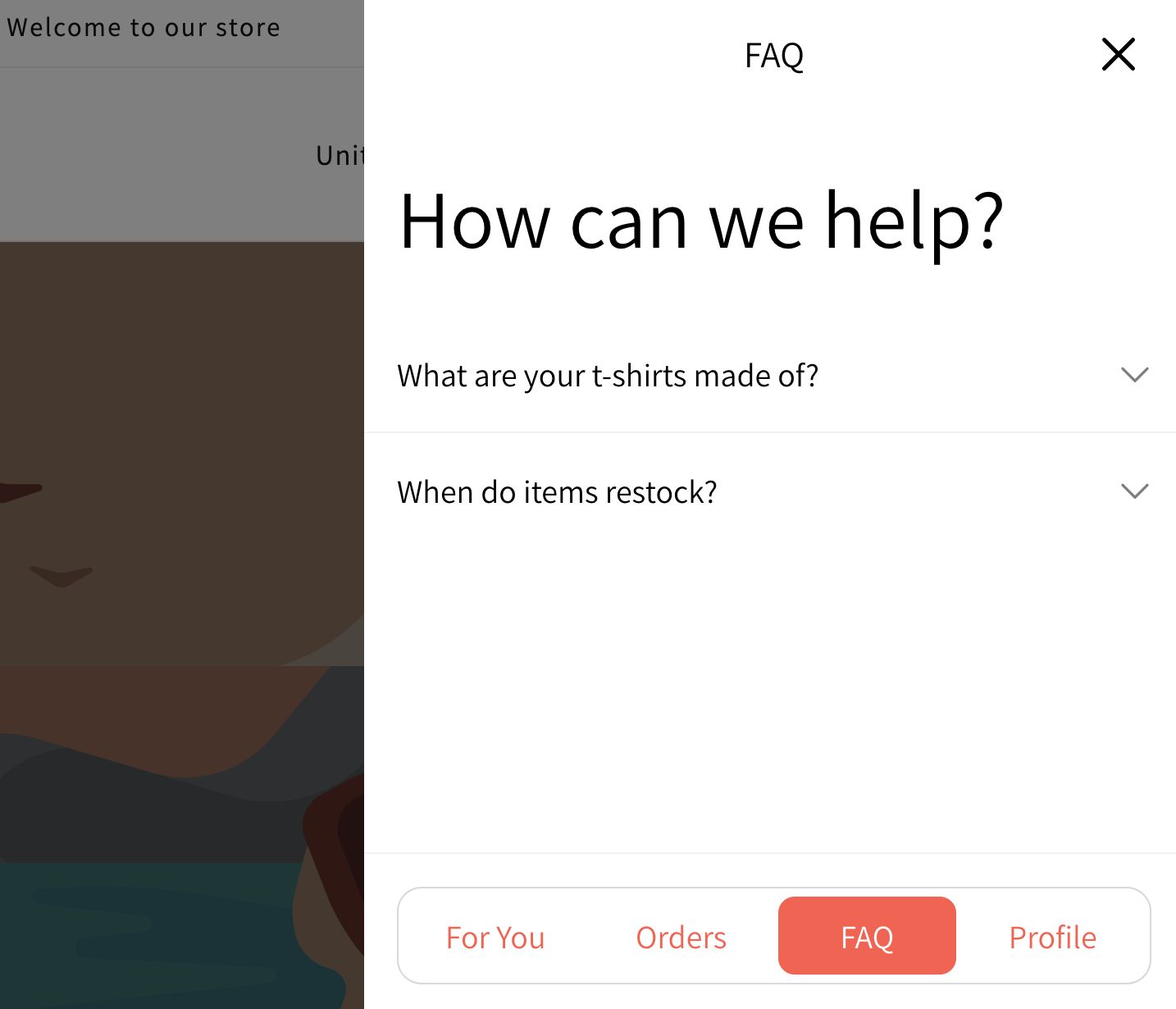
- Strony szczegółów produktu
- (Opcjonalnie) Możesz wyświetlać maksymalnie 3 pytania FAQ pod produktami na stronach szczegółów produktu w witrynie. Gdy klient kliknie pytanie, otworzy się interfejs Klaviyo Customer Hub z odpowiedzią.
Dodaj nowe FAQ do Klaviyo Customer Hub
Aby utworzyć FAQ dla Klaviyo Customer Hub:
- W głównym menu nawigacyjnym Klaviyo wybierz Usługa – Klaviyo Customer Hub.
- Kliknij Projekt.
- Znajdź opcję FAQ w kanwie edytora u góry lub przejdź do https://www.klaviyo.com/customer-hub/design?view=faq
- Kliknij Utwórz często zadawane pytanie.
- Wypełnij szczegóły FAQ:
-
Nazwa
Nadaj opisową nazwę (np. „Zasady wysyłki” dla pytania związanego z wysyłką). Są one przeznaczone wyłącznie do użytku wewnętrznego; nie są widoczne dla klientów.
Nie możesz zmienić nazwy FAQ po jego utworzeniu. Wynika to z tego, że Klaviyo używa nazwy FAQ do śledzenia i filtrowania interakcji klientów z FAQ (np. zdarzeń Klaviyo Customer Hub clicked on FAQ). Użyj jasnej, trafnej nazwy dla każdego FAQ, aby zapewnić dokładne raportowanie.
- Pytanie Napisz pytanie tak, jak Twoim zdaniem zadają je klienci.
- Odpowiedź Podaj zwięzłą i dokładną odpowiedź.
- Link (Opcjonalne) Dodaj adres URL, aby prowadził do dodatkowych informacji (np. do zasad wysyłki).
-
Nazwa
Nadaj opisową nazwę (np. „Zasady wysyłki” dla pytania związanego z wysyłką). Są one przeznaczone wyłącznie do użytku wewnętrznego; nie są widoczne dla klientów.
- Kliknij Utwórz, aby opublikować FAQ w interfejsie Klaviyo Customer Hub.
Menu Wyświetl często zadawane pytania zawiera listę wszystkich często zadawanych pytań w kolejności, w jakiej pojawiają się w witrynie. Możesz zmienić kolejność często zadawanych pytań, przeciągając je. Niebieski przełącznik obok każdego często zadawanego pytania wskazuje, czy jest ono aktywne. Możesz go wyłączyć, aby usunąć często zadawane pytanie z witryny.
Dodaj często zadawane pytania do stron produktów
Dodatkowo możesz wyświetlać często zadawane pytania na stronach szczegółów produktu. Aby to zrobić, dodaj blok aplikacji Klaviyo FAQs do sklepu online Shopify.
Te same często zadawane pytania (FAQ) pojawiają się na wszystkich stronach szczegółów produktu. Nie można wybierać różnych często zadawanych pytań (FAQ) dla każdej strony produktu.
- W menu Wyświetl FAQ kliknij Dodaj blok aplikacji.
- Spowoduje to uruchomienie edytora motywu Shopify w nowym oknie i wyświetlenie modalu informującego, że blok aplikacji Klaviyo FAQs został dodany do domyślnego szablonu strony produktu.
- Kliknij i przeciągnij blok aplikacji, aby zmienić jego położenie w razie potrzeby.
- Kliknij Zapisz, aby zapisać zmiany w Shopify.
- Wróć do Klaviyo i odśwież stronę. Teraz wyświetla się ustawienie Wyświetlaj pytania na stronach ze szczegółami produktów.
- Użyj menu rozwijanego, aby wybrać maksymalnie 3 często zadawane pytania do wyświetlenia na stronach produktów.
- Opcjonalnie: Wybierz preferowany kolor bloku aplikacji FAQ.
Twoje wybory zapisują się automatycznie. Kliknięcie wpisu FAQ na stronie produktu otworzy interfejs Klaviyo Customer Hub, pokazując odpowiedź na karcie Czat lub FAQ, w zależności od ustawień czatu online.
Od teraz możesz dodawać FAQ do wyświetlania na stronach szczegółów produktu, używając menu rozwijanego Szczegóły produktu w Klaviyo; nie musisz ponownie instalować bloku aplikacji. FAQ wyświetlają się w witrynie w kolejności wybranej w polu wyświetlania, którą można dostosować.
Zarządzaj, które często zadawane pytania są wyświetlane w witrynie
Możesz niezależnie określać, które FAQ wyświetlają się w interfejsie Klaviyo Customer Hub i na stronach szczegółów produktu. Na przykład wpis FAQ może być aktywny w Klaviyo Customer Hub, tylko na stronach produktu, w obu miejscach albo w żadnym.
Zmień, które FAQ są wyświetlane w Klaviyo Customer Hub
- W głównym menu nawigacyjnym Klaviyo wybierz Klaviyo Customer Hub.
- Kliknij przycisk Ustawienia.
- Wybierz FAQ.
- W sekcji Wyświetl FAQ włącz przełącznik, aby opublikować pytanie, lub wyłącz go, aby je ukryć.
Zmień, które FAQ są wyświetlane na stronach szczegółów produktu
- W głównym menu nawigacyjnym Klaviyo wybierz Klaviyo Customer Hub.
- Kliknij przycisk Ustawienia.
- Wybierz kartę FAQ .
- Kliknij menu rozwijane Wybierz często zadawane pytania do wyświetlenia i zaznacz lub odznacz pytania, które chcesz wyświetlić. Możesz wyświetlić maksymalnie 3 często zadawane pytania.
Edytuj często zadawane pytania
Aby wprowadzić zmiany w jednym z wpisów FAQ:
- W głównym menu nawigacyjnym Klaviyo wybierz Klaviyo Customer Hub.
- Kliknij przycisk Ustawienia.
- Wybierz kartę FAQ.
- Obok FAQ, które chcesz zmodyfikować, wybierz menu dodatkowych opcji (3 kropki), a następnie wybierz Edytuj.
- W razie potrzeby zaktualizuj pytanie, odpowiedź lub link.
- Kliknij Zapisz. Zmiany są aktualizowane natychmiast wszędzie tam, gdzie FAQ jest dostępne na żywo.
Usuń FAQ
Usunięcie FAQ powoduje całkowite usunięcie go z konta i nie można go odzyskać. Jeśli później możesz chcieć ponownie użyć FAQ, zamiast tego ustaw je jako wersję roboczą, wyłączając je przełącznikiem.
Aby usunąć często zadawane pytanie:
- W głównym menu nawigacyjnym Klaviyo wybierz Klaviyo Customer Hub.
- Kliknij przycisk Ustawienia.
- Wybierz FAQ.
- Znajdź FAQ, które chcesz usunąć na stałe, a następnie wybierz menu dodatkowych opcji (3 kropki).
- Kliknij Usuń.