Objetivos del artículo
Descubre cómo instalar la extensión de Klaviyo para WooCommerce y cómo habilitar la integración de WooCommerce en tu cuenta de Klaviyo.
Los pasos principales para la integración con WooCommerce son:
- Instala la extensión de Klaviyo (también conocida como el complemento de Klaviyo) en WooCommerce.
- Habilita la integración de WooCommerce en Klaviyo.
Este artículo también te guiará en las pruebas de tu integración con WooCommerce.
La integración de WooCommerce sincroniza los datos con Klaviyo en tiempo real.
Antes de empezar
Si tienes complementos de caché o de redirección con actividad en WordPress, pueden interferir con la integración de Klaviyo y causar problemas de conexión. Recomendamos desactivar estos complementos durante el proceso de configuración de la integración. ¿Tienes otros problemas con la configuración? Revisa Solucionar problemas con tu integración de WooCommerce.
Te recomendamos añadir las IP de Klaviyo a la lista de permisos de tu proveedor de firewall para minimizar los problemas de autenticación y configuración. Para obtener más detalles, consulta Cómo incluir en la lista de permitidos las direcciones IP del tráfico de integración de Klaviyo.
Instala la extensión de Klaviyo en WooCommerce
La extensión de WooCommerce de Klaviyo te permite añadir un formulario de registro al boletín en tu sitio web, habilitar el seguimiento de la actividad del sitio web y obtener datos sobre cuándo las personas inician los pagos y ven los productos, para que puedas enviar correos electrónicos de carrito abandonado. Nuestra extensión también es compatible con el almacenamiento de pedidos de alto rendimiento (HPOS).
Antes de empezar, te recomendamos que inicies sesión en tus cuentas de Klaviyo y WooCommerce. Si tienes más de una cuenta de Klaviyo, cierra la sesión de cualquier cuenta que no desees integrar con WooCommerce.
- En WooCommerce, haz clic en la pestaña WooCommerce en la barra de navegación izquierda y, a continuación, selecciona Extensiones.
- Busca Klaviyo y selecciona Klaviyo para que WooCommerce se muestre en la página de extensiones de Klaviyo en WooCommerce Marketplace.
- Haz clic en Añadir al carrito.
- Asegúrate de haber iniciado sesión en tu cuenta de WooCommerce Marketplace y luego ve a la página de pago.
- Continúa con el proceso de pago para acceder a la página de confirmación de pedido y haz clic en Añadir al sitio.
- Si tu cuenta de WooCommerce Marketplace no está conectada a tu sitio de WooCommerce, copia y pega la URL de tu tienda en el cuadro. Si ya está conectado, selecciona tu sitio en el menú desplegable. Entonces haz clic en Añadir al sitio.
- Vuelve a tu administrador de WooCommerce y selecciona Complementos. Desplázate por la lista de complementos instalados para encontrar Klaviyo y haz clic en Activar.
- Selecciona Marketing en el menú de navegación de la izquierda y luego haz clic en Klaviyo.
- Haz clic en Conectar cuenta para empezar y, a continuación, continúa con la siguiente sección.
¿Tienes problemas con la configuración? Revisa Solución de problemas con tu integración de WooCommerce.
Habilitar la integración de WooCommerce en Klaviyo
- Si se te solicita, inicia sesión en Klaviyo. Puedes confirmar que iniciaste sesión en la cuenta correcta de Klaviyo abriendo una pestaña nueva, yendo al panel de Klaviyo y revisando el nombre de la cuenta. Si necesitas cambiar de cuenta, haz clic en Cerrar sesión y luego inicia sesión en la cuenta correcta antes de continuar.
- Revisa los permisos y, a continuación, agrégalos haciendo clic en Aprobar.
- En la página de configuración de la integración, confirma que el nombre de la cuenta sea correcto.
- Marca la casilla situada junto a la casilla Añadir consentimiento para enviar marketing por correo electrónico en tu página de pago para añadir fácilmente esta opción a tu sitio de WooCommerce.
- Selecciona una lista en el menú desplegable debajo de Agregar suscriptores de correo electrónico a esta lista. Si no hay listas disponibles en el menú desplegable, ve a la pestaña Listas y segmentos para crear una nueva lista. Cualquier persona que se suscriba mediante la casilla de verificación durante el proceso de pago se agregará a esta lista. El consentimiento se envía a Klaviyo después de que el cliente haga clic en el botón enviar pedido durante el proceso de pago.
- En la etiqueta de consentimiento para enviar marketing por correo electrónico, ingresa el idioma de consentimiento que deseas que aparezca junto a la casilla de verificación en tu página de pago. El idioma predeterminado es Registrarme para recibir actualizaciones y noticias por correo electrónico.
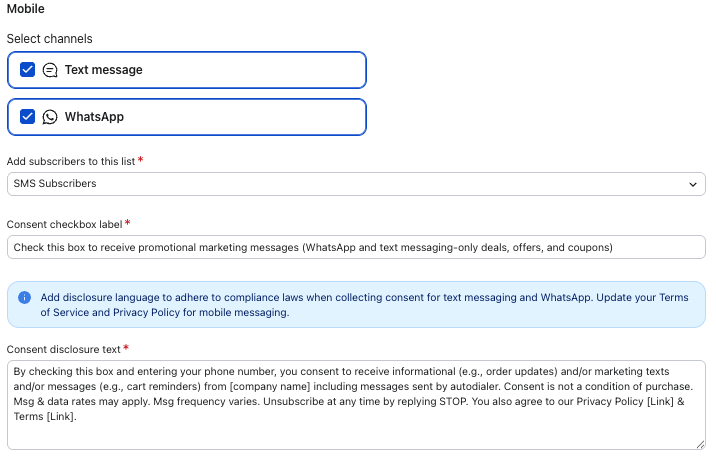
- En la sección Móvil, en Seleccionar canales, elige qué opciones de consentimiento de marketing móvil agregar a la página de pago de WooCommerce. Marca Mensaje de texto para recopilar el consentimiento de SMS o WhatsApp para recopilar el consentimiento de WhatsApp. Puedes seleccionar uno o ambos canales, según el tipo de consentimiento que quieras recopilar. Ten en cuenta que el consentimiento por SMS no se sincronizará con Klaviyo si tu empresa tiene restricción de edad.
- Selecciona una lista en el menú desplegable Añadir suscriptores a esta lista. Los usuarios que den su consentimiento para recibir marketing por SMS y/o WhatsApp en la página de pago se suscribirán a la lista que selecciones. El consentimiento se envía a Klaviyo después de que el cliente haga clic en el botón Enviar pedido durante la página de pago y se cree el pedido en WooCommerce.
- En la etiqueta de la casilla de verificación del consentimiento, ingresa el texto que deseas que aparezca junto a la casilla de verificación del consentimiento en tu página de pago.
- En Texto de consentimiento, añade el texto de consentimiento que debe aparecer con la casilla de verificación. Puedes utilizar el lenguaje de consentimiento predeterminado de Klaviyo o añadir el tuyo propio. El texto de consentimiento es obligatorio para el cumplimiento de la TCPA.
- Si deseas convertir todos los eventos futuros de Pedido Realizado y Producto Pedido a una moneda seleccionada utilizando el tipo de cambio en el momento en que se procesan, marca la casilla Convertir todas las monedas a una moneda estándar y, a continuación, selecciona una moneda. Modificar esta configuración no afectará los datos que ya se hayan integrado. Esto no modifica la moneda predeterminada de la cuenta.
- Cuando estés conforme con esta configuración, haz clic en Completar configuración. Puedes volver y editar estas configuraciones en cualquier momento accediendo a la pestaña Integraciones y seleccionando WooCommerce.
¡Felicidades! Tu cuenta de WooCommerce ya está conectada con Klaviyo.
Guía de solución de problemas
Si recibiste un mensaje de error "No se puede probar la API al obtener el recuento de pedidos. Recuento no válido", esto significa que cuando Klaviyo intenta validar la integración de WooCommerce y obtener un recuento de pedidos, su API no devuelve un valor que Klaviyo espera o no devuelve nada en absoluto. Dado que la integración aún no se ha conectado oficialmente a Klaviyo, esto significa que debe resolverse en WooCommerce.
Para obtener más información sobre este error, utiliza una aplicación como Postman para realizar una llamada a la API del punto de conexión del recuento de pedidos, lo que proporcionará más información sobre lo que se está pasando a Klaviyo. El punto de conexión que necesitas es: {customers-url}/wc-api/v1/orders/count Cambia {customers-url} a la URL de tu tienda de WooCommerce.
Probar tus integraciones de WooCommerce
Para probar tus integraciones, ve a tu sitio web y sigue estas instrucciones:
- Añade un artículo a tu carrito.
- Ve a la página de pago.
- Ingresa tu dirección de correo electrónico y tu número de teléfono en la página de pago. Si está habilitado, marca las casillas para suscribirte al marketing por correo electrónico y SMS.
- Envía tu pedido de prueba.
- Revisa lo siguiente (esto puede tomar un minuto o dos en actualizarse):
- El eventoProceso de Pago Iniciado se registró en Datos recientes.
- Perfil creado en las listas que seleccionaste para marketing por correo electrónico y SMS.
- El eventoPedido Realizado se registró en Datos recientes.
Datos recientes
La sección Datos recientes muestra la instancia más reciente de un evento.
Datos históricos
La barra de progreso de datos históricos se actualiza en tiempo real a medida que se procesa tu sincronización histórica.
Siguientes pasos
¡Felicidades por completar la configuración! Con la cuenta configurada e integrada, es momento de empezar a usar las funciones principales de Klaviyo. Cuando termines los elementos de esta categoría, estarás listo para aprovechar al máximo las funciones de Klaviyo. Consulta nuestro curso de primeros pasos con Klaviyo para asegurarte de que esté todo listo y puedas aprovechar al máximo la cuenta de Klaviyo.
Reconstruir carritos a partir de un flujo de carritos abandonados
Puedes usar los datos de WooCommerce para reconstruir carritos a partir de un flujo de carrito abandonado.
Generaremos una clave en el evento Proceso de Pago Iniciado que te permite crear un enlace que reconstruya el carrito del cliente en caso de que vuelva a su carrito a través de un correo electrónico activado por este evento en otro dispositivo. Puedes crear este enlace utilizando el siguiente parámetro de URL en un correo electrónico de flujo de carrito abandonado activado por un Proceso de Pago Iniciado:
/cart?wck_rebuild_cart={{ event.extra.CartRebuildKey }}Ensamblada, la URL debe tener el siguiente aspecto:
{{ organization.url|trim_slash }}/cart?wck_rebuild_cart={{ event.extra.CartRebuildKey }}El enlace al título del producto generado dinámicamente se obtiene directamente de la URL que has insertado en la configuración de tu cuenta. Si es necesario, esta URL se puede actualizar en el editor de plantillas de correo electrónico.
Si utilizas {{ organization.url }} para enlazar a una URL HTTP no segura, tendrás que añadir manualmente tu URL utilizando HTTPS para que el carrito se reconstruya correctamente.
Información de referencia de la extensión
Habilitar actualizaciones automáticas
Para habilitar las actualizaciones automáticas:
- Haz clic en la pestaña Complementos. Desplázate hacia abajo para encontrar el complemento de Klaviyo.
- Haz clic en Habilitar actualizaciones automáticas.
Si lo prefieres, aún puedes descargar la extensión de Klaviyo para WooCommerce manualmente desde el marketplace de WooCommerce.
Encontrar el registro de cambios
Las notas de la versión se incluyen en el registro de cambios de cada nueva actualización de la extensión. Puedes ver el registro de cambios de nuestra extensión en el directorio de complementos de Wordpress.
¿Cómo actualizo mi integración de WooCommerce a tiempo real si integro utilizando la API heredada?
Para empezar, instala la última extensión de WooCommerce siguiendo los pasos de instalación de la extensión descritos anteriormente. A continuación, crearás una clave de API REST para la integración v3 con permisos de lectura/escritura. Esto es diferente de la clave de API heredada que creaste cuando instalaste la extensión por primera vez.
Actualiza tus integraciones en Klaviyo seleccionando Guardar configuración en la página de configuración de integraciones de WooCommerce.
Ten en cuenta que para utilizar la API v3 de WooCommerce debes estar en la versión 3.5x o posterior del WC y en la versión 4.4 o posterior del WP.