Objetivos del artículo
Aprende a integrar Klaviyo con tu tienda de Magento 2 CE o EE. Tendrás que instalar la extensión de Klaviyo en Magento, configurar la extensión y configurar OAuth, y luego habilitar la integración en Klaviyo. Esta guía cubre todos los pasos de integración necesarios, así como cómo confirmar que la sincronización de tus datos históricos se haya realizado correctamente.
Antes de empezar
Ten en cuenta que las versiones de Magento 2 inferiores a la 2.4.0 no son compatibles.
Para asegurarte de que Klaviyo puede realizar las llamadas a la API necesarias para la integración, tu servidor de Magento 2 debe tener un nombre de host de acceso público. Los servidores de Magento 2 alojados localmente no podrán integrarse completamente con Klaviyo.
Te recomendamos añadir las IP de Klaviyo a la lista de permisos de tu proveedor de firewall para minimizar los problemas de autenticación y configuración. Para obtener más detalles, consulta Cómo incluir en la lista de permitidos las direcciones IP del tráfico de integración de Klaviyo.
La extensión de Magento 2 de Klaviyo debe instalarse a través de Composer. Ten en cuenta que la instalación a través de Composer requiere un administrador de TI con acceso SSH al servidor donde se aloja Magento 2.
Instala la extensión de Klaviyo en Magento 2
- Inicia sesión en tu servidor de Magento 2 y navega hasta el directorio raíz de tu aplicación de Magento desde tu herramienta de línea de comandos. Esta guía muestra ejemplos de salidas para Terminal, pero estos pasos se pueden modificar para cualquier herramienta de línea de comandos de tu elección.
- Ejecuta el siguiente comando para acceder a la versión más reciente de la extensión de Klaviyo desde Packagist. Packagist es un repositorio de bibliotecas de código PHP que te permite instalar fácilmente la versión más reciente de la extensión.
composer require klaviyo/magento2-extension - Ejecuta el siguiente comando para habilitar la extensión de Klaviyo que acabas de descargar:
php bin/magento module:enable Klaviyo_Reclaim --clear-static-content
- Como se muestra en la salida de ejemplo, ahora debes habilitar cualquier módulo adicional. Ejecuta el siguiente comando para habilitarlos:
php bin/magento setup:upgrade - Analiza el resultado para
Module 'Klaviyo_Reclaim'y confirma que el módulo de Klaviyo esté habilitado y en ejecución. - Para asegurar que el CSS y el JS de tu tienda Magento 2 sigan funcionando correctamente, deberás ejecutar un comando de implementación de contenido estático.
php bin/magento setup:static-content:deploy -f
- Ahora puedes volver al panel de administración de Magento desde tu navegador.
La instalación a través de Composer está completa. Ve a la siguiente sección para obtener instrucciones de configuración.
Configurar la extensión de Klaviyo
Video de instrucciones
- En tu cuenta de Klaviyo, navega a la pestaña Claves de API.
- En una nueva pestaña, navega hasta el administrador de tu tienda de Magento.
- En Configuración, haz clic en Tiendas > Configuración.
- En el menú desplegable de Klaviyo, haz clic en General.
- Configura Habilitar Extensión de Klaviyo como Sí.
- Copia tu clave de API pública de Klaviyo de seis dígitos desde la pestaña Claves de API y pégala en el cuadro correspondiente en Magento.
- En la pestaña Claves de API de Klaviyo, genera una nueva clave privada y luego pégala en el cuadro correspondiente en Magento. La autenticación con tu clave de API privada te permitirá sincronizar las suscripciones al boletín de Magento con Klaviyo.
En la siguiente sección, configurarás OAuth, que habilita otros aspectos de la integración.
Configurar OAuth
A continuación, habilitarás la autenticación OAuth para conectar de forma segura tu cuenta de Klaviyo a la extensión de Magento 2.
- Ve a la pestaña Configurar OAuth en Magento.
- Dale a tu integración un nombre memorable, ya que tendrás que localizarla con este nombre más adelante.
- Haz clic en Guardar configuración para continuar.
- Ubica Sistema en el panel de navegación izquierdo y selecciona Integraciones en la bandeja Sistema.
- Busca el nombre de tus integraciones y haz clic en Activar. Si activas la integración, se abrirá un periodo en el que se te pedirá que apruebes el acceso.
- Haz clic en Permitir que se redirija a Klaviyo, donde completarás la configuración de la integración.
- Inicia sesión en Klaviyo si se te solicita, o confirma que el nombre de tu cuenta es correcto y haz clic en Integrar. Esto añadirá la integración de Magento 2 a la cuenta de Klaviyo asociada con la clave de API que utilizaste para la configuración. Si iniciaste sesión en varias cuentas de Klaviyo y no se muestra la cuenta correcta, cierra la sesión de cualquier otra sesión.
Si la ventana se cierra automáticamente, la conexión se realizó correctamente. También puedes confirmar el éxito abriendo tu cuenta de Klaviyo en una nueva pestaña o ventana del navegador, seleccionando la pestaña Integraciones y buscando Magento 2 en la lista.
Si recibes el siguiente error, asegúrate de que las claves de API utilizadas en el primer paso correspondan a la cuenta en la que tienes sesión iniciada actualmente.
Al establecer la conexión entre Magento y Klaviyo, si en su lugar recibes una lista de errores, puedes hacer clic en cada error para obtener más información sobre la causa.
Establece una lista de boletín
A continuación, seleccionarás una lista de Klaviyo para sincronizar con los suscriptores de tu boletín. También tienes la opción de utilizar la configuración de suscripción de Klaviyo o la configuración de suscripción de Magento 2 para tu lista elegida.
- En Magento, haz clic en Boletín.
- Selecciona en el menú desplegable la lista de Klaviyo a la que deseas sincronizar tu formulario de registro de Magento.
- Haz clic en Guardar configuración.
Habilitar el consentimiento en la página de pago
A continuación, puedes habilitar el consentimiento en la página de pago para correo electrónico y SMS.
Ten en cuenta que si habilitas el consentimiento en la página de pago, también tendrás que habilitar los webhooks (a continuación) para que el consentimiento en la página de pago funcione correctamente.
- En la página Configuración, en Klaviyo, navega hasta Consentimiento en la página de pago.
- Verás una sección para recopilar el consentimiento para enviar correos electrónicos y el consentimiento para dispositivos móviles (SMS/WhatsApp). Los dos se tratan por separado, de modo que puedes recopilar solo correo electrónico, solo SMS/WhatsApp, o ambos. Si reúnes suscriptores de SMS/WhatsApp y de correo electrónico, elige una lista diferente para SMS/WhatsApp que para correo electrónico. Esto garantiza que el consentimiento siempre se atribuya correctamente al canal correcto.
- El consentimiento no se sincronizará (tanto para correo electrónico como para SMS/WhatsApp) hasta que el cliente termine de realizar el pedido y, si corresponde, confirme su suscripción debido a la doble confirmación de suscripción.
- Ten en cuenta que para los usuarios que ya hayan iniciado sesión en tu tienda de Magento 2, la casilla de consentimiento para enviar correos electrónicos no aparecerá en la página de pago de forma predeterminada.
- En Correo electrónico, selecciona Sí para Suscribir contactos al marketing por correo electrónico en la página de pago.
- Selecciona una lista de correo electrónico a la que deseas sincronizar tus suscriptores, como un boletín.
- Ingresa el texto de la casilla de correo electrónico de registro que deseas utilizar.
- En Dispositivos móviles, selecciona Sí para Recopilar suscriptores de mensajes de texto y WhatsApp.
- Elige la lista con la que quieres sincronizar tus contactos de SMS/WhatsApp. Para obtener más detalles sobre esta configuración, consulta nuestra guía para recopilar el consentimiento de SMS o WhatsApp al finalizar la compra.
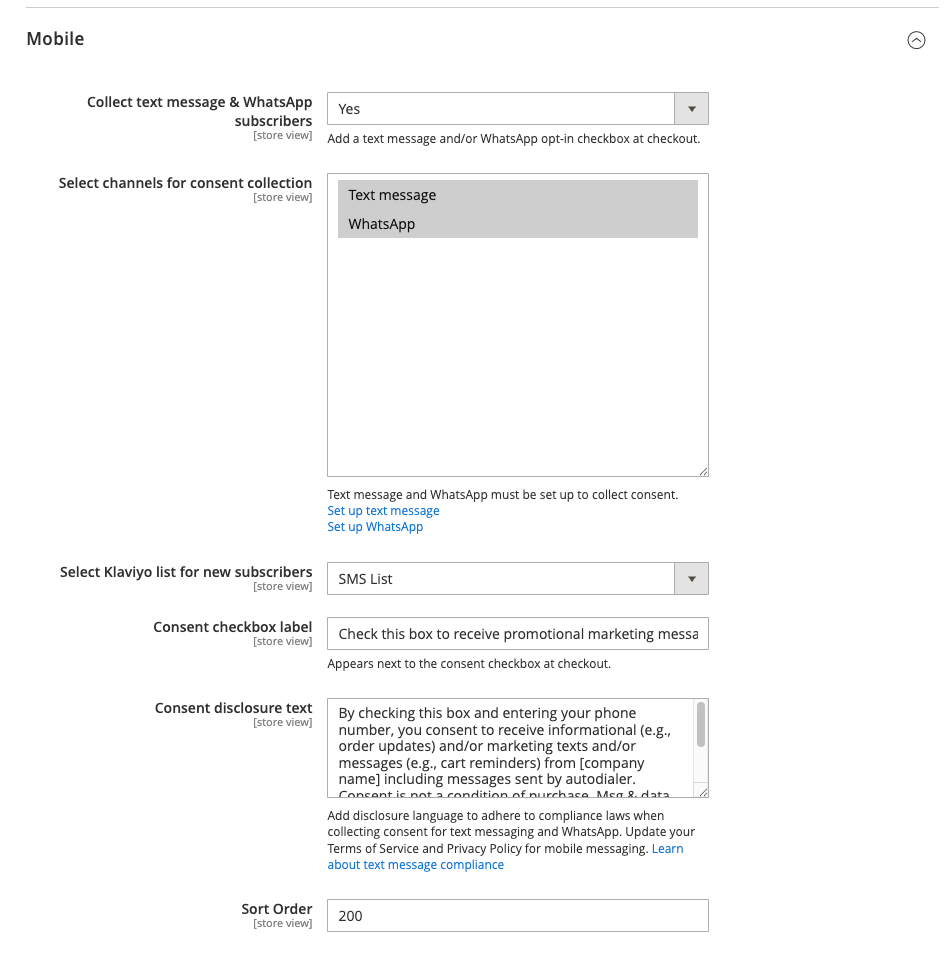
- El orden te permite cambiar la ubicación de las casillas de consentimiento para correo electrónico y SMS. De forma predeterminada, estas casillas aparecen en los campos Primera entrada de correo electrónico y Número de teléfono de envío, respectivamente. Por lo tanto, si no has reorganizado la página de pago, no necesitas cambiar el orden. Si cambiaste el diseño, ajusta el orden en consecuencia.
- Cuando hayas terminado, haz clic en Guardar configuración en la parte superior derecha.
Habilitar webhooks
A continuación, habilitarás los webhooks de Klaviyo en tu cuenta de Magento 2. Ten en cuenta que es necesario habilitar los webhooks para que el consentimiento en la página de pago funcione correctamente.
- Desde el panel de administración, ve a Tiendas > Configuración.
- Haz clic en Klaviyo y selecciona la pestaña Webhooks.
- Crea un secreto del webhook e introdúcelo en el campo Secreto del webhook correspondiente. El secreto del webhook es una clave que Klaviyo utilizará para la validación. Este secreto puede ser cualquier cosa que elijas, pero te recomendamos crear una cadena segura de letras y números. Magento ocultará tu secreto del webhook con asteriscos por razones de seguridad, así que ten cuidado de ingresarlo correctamente.
Si utilizas una integración de varias tiendas, el secreto del webhook en este campo debe ingresarse en tu configuración predeterminada, y se utilizará el mismo secreto como validación para cada configuración de la tienda. El secreto del webhook solo debe añadirse a la configuración predeterminada y no debe añadirse por tienda.
- Junto a los webhooks que quieres habilitar, selecciona Sí en el menú desplegable. Para obtener más información sobre los webhooks compatibles con Klaviyo, consulta nuestra guía de webhooks para Magento 2.
- Haz clic en Guardar configuración.
Habilitar la integración de Magento 2 en Klaviyo
Video de instrucciones
- Abre Klaviyo y selecciona Integraciones en el menú de navegación de la izquierda. Busca Magento 2 en la lista y selecciónalo.
- En la siguiente página, tendrás la opción de agregar nuevos clientes de Magento 2 a una lista de Klaviyo. Haz clic en la casilla de verificación para Agregar nuevos clientes de Magento 2 a una lista de Klaviyo y selecciona una lista en el menú desplegable. Ten en cuenta que, al marcar esta configuración, solo se agregarán clientes a la lista seleccionada, pero no se suscribirán a mensajes de marketing.
Esta configuración solo sincronizará clientes nuevos; los clientes existentes deben migrarse manualmente de la lista de Magento a Klaviyo.
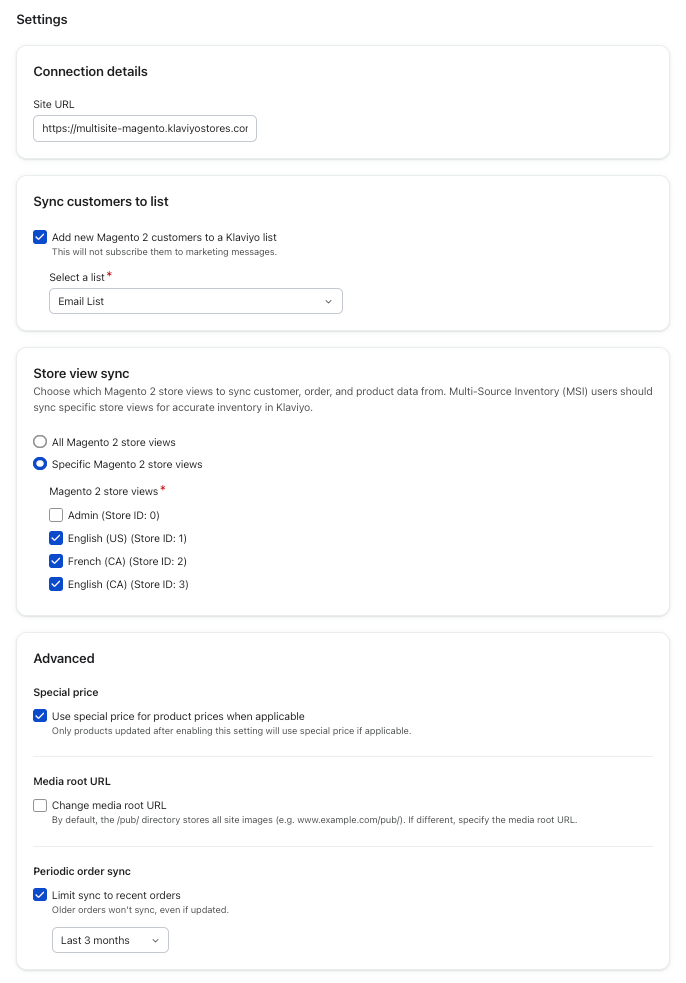
- A continuación, selecciona qué vistas de la tienda de Magento 2 deseas sincronizar con Klaviyo. Todas las vistas de la tienda se sincronizan con Klaviyo de forma predeterminada. Esta configuración te permite ser selectivo sobre con qué tiendas te integras. Si utilizas el inventario de varias fuentes (MSI) en Magento 2, comprueba las vistas específicas de la tienda de Magento 2 y selecciona las tiendas que deseas sincronizar para ver tu inventario correctamente representado en Klaviyo.
- En Opciones avanzadas, habilita las siguientes configuraciones según sea necesario:
-
Configuración de precios especiales
Esta configuración se refiere a un precio de venta especial para artículos que, opcionalmente, puede surtir efecto en un intervalo de fechas determinado. Te recomendamos encarecidamente habilitar esta función si planeas usarla, ya que es más difícil habilitarla más adelante. Cuando habilitas Usar precio especial para los precios de los productos cuando corresponda, el bloque de productos mostrará el precio especial cuando corresponda. Cuando utilices una fuente de productos dinámica, el precio especial aparecerá a la hora de envío. Al seleccionar manualmente artículos de tu catálogo, el precio especial aparecerá una vez que selecciones los productos. Para cada producto, hay 4 campos de metadatos que se sincronizarán:
- precio (Obligatorio, flotante) El precio estándar del artículo.
- precio_especial (Opcional, flotante) Este es un precio de venta especial para el artículo. Cuando este precio esté en vigor, verás este special_price junto a un tachado del precio.
- fecha_especial (Opcional, date) Esto especifica una fecha de inicio para que special_price surta efecto.
- especial_hasta_fecha (Opcional, date) Esto especifica una fecha de fin para special_price que está en vigor.
- URL raíz del contenido multimedia personalizado Esta configuración te permite cambiar la ruta predeterminada para las imágenes de tu sitio. Habilita esta configuración si alojas las imágenes de tus productos en una URL diferente a la de tu sitio web.
- Limitar la sincronización periódica de pedidos a pedidos recientes Las sincronizaciones periódicas de pedidos identifican los pedidos que se han actualizado desde la sincronización periódica anterior y los incluyen en la próxima sincronización. Esta configuración te permite limitar qué pedidos son aptos para la sincronización periódica de pedidos en función de cuándo se creó el pedido. Cuando se habilita, puedes seleccionar un intervalo de fechas relativo, y solo los pedidos actualizados creados dentro de ese plazo se incluirán en la próxima sincronización periódica de pedidos. Esto ayuda a evitar que se vuelvan a recuperar pedidos más antiguos durante las sincronizaciones periódicas cuando se producen actualizaciones no significativas de esos pedidos.
-
Configuración de precios especiales
Esta configuración se refiere a un precio de venta especial para artículos que, opcionalmente, puede surtir efecto en un intervalo de fechas determinado. Te recomendamos encarecidamente habilitar esta función si planeas usarla, ya que es más difícil habilitarla más adelante. Cuando habilitas Usar precio especial para los precios de los productos cuando corresponda, el bloque de productos mostrará el precio especial cuando corresponda. Cuando utilices una fuente de productos dinámica, el precio especial aparecerá a la hora de envío. Al seleccionar manualmente artículos de tu catálogo, el precio especial aparecerá una vez que selecciones los productos. Para cada producto, hay 4 campos de metadatos que se sincronizarán:
- Haz clic en Guardar.
Ya habilitaste correctamente la integración con Magento 2. Tus datos comenzarán a sincronizarse con Klaviyo en cuestión de minutos.
Una vez completada la sincronización inicial de los datos históricos, la integración con Magento 2 se sincroniza cada 30 minutos.
Datos sincronizados con la integración de Magento 2
La integración de Magento 2 de Klaviyo obtiene información clave sobre tus clientes de tu plataforma Magento.
Estos son algunos de los datos que sincronizamos desde Magento:
- Información del cliente, incluidos nombre, apellido y ubicación.
- Datos de ventas y pedidos, incluyendo qué artículos se compraron, imágenes de artículos, categorías de artículos y los descuentos aplicados.
- Datos de pedidos completados, reembolsados y cancelados.
- Cuando las personas visitan tu sitio web y qué artículos ven; el seguimiento web se realiza mediante la extensión.
Para obtener más información, ve a nuestra referencia de datos de Magento 2.
Convertir los valores de los pedidos de Magento en una sola moneda
Klaviyo admite la conversión de todas las monedas extranjeras en Magento a una moneda principal en Klaviyo. Ponte en contacto con el equipo de asistencia en contactar con soporte para habilitar estas funciones. Esto es especialmente útil si tienes varias tiendas con transacciones en distintas monedas.
Cuando esta función está habilitada:
- La conversión ocurre cuando Magento sincroniza los datos de los pedidos en Klaviyo.
- Klaviyo comprobará si el order_currency_code es el mismo que el set global_currency_code. Si no es así, Klaviyo convertirá el total del pedido de la moneda del pedido a la moneda global especificada para garantizar que tus análisis financieros sean precisos. Ten en cuenta que los artículos de la línea del pedido permanecerán en el código de moneda del pedido y no se convertirán.
Actualiza tus extensiones
¿Quieres actualizar tu extensión de Klaviyo para Magento 2? Sigue las instrucciones detalladas en la sección Instalar de arriba y ejecuta el comando para instalar la versión más reciente. Esto sobrescribirá tu versión actual y se completará la actualización; no es necesario volver a configurar la extensión ni volver a habilitar la integración en Klaviyo.
Vuelve a sincronizar tu catálogo
Puedes solicitar una resincronización histórica completa de tu catálogo de Magento 2 en cualquier momento. Volver a sincronizar tu catálogo puede ayudarte a aprovechar las actualizaciones de Klaviyo sobre el inventario y las funciones relacionadas con las variantes.
Para volver a sincronizar tu catálogo:
- En Klaviyo, selecciona la pestaña Integraciones.
- Selecciona tus integraciones de Magento 2 de la lista.
- Haz clic en la pestaña Datos.
- En Sincronizar datos del catálogo, haz clic en Volver a sincronizar.